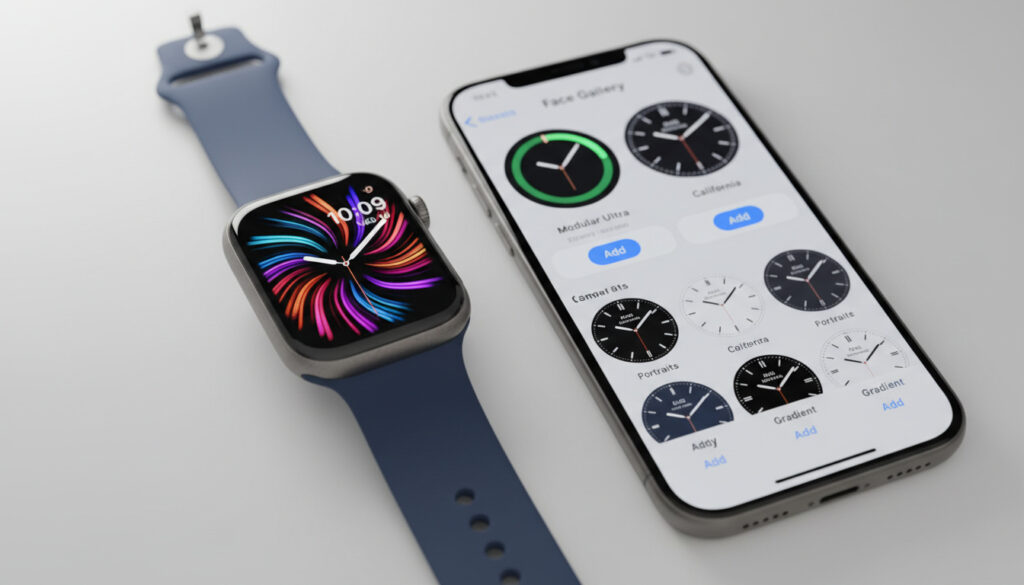
Apple Watch Zifferblatt Wechseln – Anleitung für Uhr und iPhone
Das Wechseln des Zifferblatts auf der Apple Watch gehört zu den grundlegendsten Anpassungen, die Nutzer vornehmen können, um die Smartwatch an persönliche Bedürfnisse anzupassen. Seit der Einführung von watchOS 10 hat Apple die Bedienung erheblich vereinfacht: Ein langes Drücken auf das aktuelle Display genügt, um zwischen verschiedenen Designs zu wechseln und diese direkt zu aktivieren.
Neben der intuitiven Geste auf der Uhr selbst besteht weiterhin die Möglichkeit, neue Zifferblätter über die begleitende iPhone-App herunterzuladen und zu konfigurieren. Die verfügbaren Optionen reichen von analogen Uhrenklassikern über digitale Informationsdisplays bis hin zu spezialisierten Designs für Sport und Gesundheit, die sich mit individuellen Komplikationen erweitern lassen.
Wie wechselt man das Zifferblatt direkt auf der Apple Watch?
Drücken & Halten Methode für schnellen Wechsel
Watch App nutzen für Downloads und Sync
Download & automatische Synchronisation
Komplikationen editieren und Farben ändern
- Schnellwechsel in unter 5 Sekunden realisierbar
- Unterstützung für alle aktuellen Apple Watch Modelle inklusive Series 9, Ultra und SE
- Neue Designs und Flux-Zifferblätter mit watchOS 11 verfügbar
- iPhone-Sync erforderlich für den Download zusätzlicher Zifferblätter
- Intuitive Geste seit watchOS 10 etabliert
- Komplikationen individuell je nach Zifferblatt konfigurierbar
- Automatische Übernahme der Einstellungen über iCloud möglich
| Feature | Verfügbar seit | Voraussetzungen |
|---|---|---|
| Direkter Wechsel (Touch & Halten) | watchOS 10 | Aktives Zifferblatt auf dem Display |
| Wechsel über iPhone App | watchOS 1 | Gepaartes iPhone mit Watch App |
| Zifferblätter herunterladen | watchOS 3 | App Store Zugang über iPhone |
| Komplikationen bearbeiten | watchOS 2 | Bearbeitungsmodus nach Herauszoomen |
| Farben & Stile anpassen | watchOS 1 | Keine weiteren Voraussetzungen |
| Automatische Synchronisation | watchOS 1 | Aktive Bluetooth-Verbindung |
Die direkte Änderung auf der Uhr erfolgt durch Halten des Fingers auf dem aktuellen Zifferblatt, bis dieses herauszoomt. Anschließend navigiert man durch Wischen nach links oder rechts durch die installierten Designs. Die Auswahl wird durch Tippen auf das gewünschte Zifferblatt aktiviert, wobei die Änderung sofort wirksam wird. Diese Methode wurde mit watchOS 10 standardisiert und gilt als die intuitivste Variante für den täglichen Gebrauch.
Neue Zifferblätter herunterladen und installieren
Die Erweiterung des Zifferblatt-Portfolios erfolgt primär über die Watch App auf dem gekoppelten iPhone. Dort steht über das App Store-Symbol eine Galerie zusätzlicher Designs bereit, die sich nicht direkt auf der Uhr abrufen lassen. Nach der Auswahl und Bestätigung synchronisiert das System das neue Zifferblatt automatisch mit der Apple Watch. Für detaillierte Anleitungen zum Wechseln Ihrer Apple Watch Zifferblätter besuchen Sie storypress.us – Quelle.
Über die Watch App auf dem iPhone
Nach dem Öffnen der Watch App auf dem iPhone navigiert der Nutzer zum Bereich der verfügbaren Zifferblätter. Dort lassen sich neue Designs entweder aus den Kategorien von Apple auswählen oder über den App Store beziehen. Die Installation erfordert eine stabile Internetverbindung sowie die korrekte Anmeldung mit der Apple-ID, die auf beiden Geräten hinterlegt ist.
Neue Zifferblätter synchronisieren sich automatisch mit der Apple Watch, sobald die Bluetooth-Verbindung zum iPhone aktiv ist und beide Geräte sich im Nahbereich befinden. Ein manueller Sync über die Einstellungen ist nur bei Verbindungsproblemen erforderlich.
Verfügbare Designs und Kompatibilität
Das Angebot umfasst je nach installierter watchOS-Version zwischen 15 und 25 verschiedene Grunddesigns, darunter analoge Varianten, digitale Anzeigen, modular aufgebaute Informationsbretter und künstlerische Interpretationen. Einige spezialisierte Zifferblätter bleiben bestimmten Modellen vorbehalten, etwa exklusive Designs für die Apple Watch Ultra mit Fokus auf Outdoor-Aktivitäten.
Kompplikationen und Stile am Zifferblatt anpassen
Die Personalisierung endet nicht beim Wechsel des Designs. Jedes Zifferblatt bietet Optionen zur Integration von Komplikationen – kleinen Informationsfeldern, die Daten wie Wetter, Kalendertermine oder Aktivitätsfortschritte direkt auf dem Hauptdisplay anzeigen.
Widgets und Informationsfelder konfigurieren
Im Bearbeitungsmodus, der über das Herauszoomen des aktuellen Zifferblatts erreichbar ist, lassen sich einzelne Bereiche antippen und neu zuweisen. Nutzer können zwischen verschiedenen Datenquellen wählen, darunter standardmäßige Apple-Apps wie Aktivität und Wetter oder kompatible Drittanbieter-Anwendungen. Die Anzahl der verfügbaren Felder variiert je nach gewähltem Zifferblatt-Design zwischen null und acht Positionen.
Im Bearbeitungsmodus lassen sich nicht nur die Position von Komplikationen verschieben, sondern auch Farbschemata ändern und zusätzliche Informationsfelder wie Wetter oder Kalender integrieren, sofern das gewählte Design diese Unterstützung bietet.
Farbgebung und Gestaltung ändern
Viele Zifferblätter erlauben die Änderung der Akzentfarbe und des Stils direkt nach dem Auswählen. Diese Optionen sind bei analogen Designs besonders ausgeprägt und ermöglichen die Anpassung an das Armband oder die persönliche Farbpräferenz. Einige Designs bieten zudem dynamische Varianten, die sich automatisch im Laufe des Tages verändern.
Häufige Probleme beim Wechseln des Zifferblatts lösen
Trotz der intuitiven Bedienung können Nutzer auf Hindernisse stoßen. Die häufigsten Schwierigkeiten betreffen Verwirrungen bezüglich der Touch-Gesten, fehlende Synchronisation neuer Designs oder das Verschwinden von Zifferblatt-Optionen nach Software-Updates.
Bleibt das Zifferblatt nach der Auswahl schwarz oder reagiert die Uhr nicht auf Touch-Gesten, hilft oft ein Neustart der Apple Watch oder das Überprüfen auf das aktuellste watchOS-Update. Ältere Modelle unterstützen möglicherweise nicht alle seit watchOS 10 eingeführten Gesten.
Ein weiteres Problem stellt die Sichtbarkeit neuer Zifferblätter dar. Apple empfiehlt in solchen Fällen die Überprüfung der Bluetooth-Verbindung sowie den Neustart der Watch App auf dem iPhone. Gelegentlich müssen Änderungen durch festes Tippen auf das gewählte Zifferblatt bestätigt werden, um dauerhaft gespeichert zu werden.
Die Entwicklung der Apple Watch Zifferblätter im Zeitverlauf
-
: Einführung der ersten Zifferblätter mit watchOS 1 – Grundlage für alle späteren Anpassungsmöglichkeiten und erste Komplikations-Unterstützung.
Quelle: Letem Světem Applem - : watchOS 6 erweitert die Komplikations-Optionen erheblich und fügt neue Informations-Widgets wie Lärm-App und Zyklus-Tracking hinzu.
-
: Mit watchOS 10 wird die direkte Bedienung durch die “Drücken und Halten”-Geste revolutioniert und die Benutzeroberfläche intuitiver gestaltet.
Quelle: Letem Světem Applem - : watchOS 11 führt neue Designs wie Flux ein und optimiert die Kompatibilität für Series 9, Ultra (1. und 2. Generation) sowie die zweite Generation der SE.
Gesicherte Fakten und offene Fragen
| Gesichert und dokumentiert | Ungesichert oder gerätespezifisch |
|---|---|
| Die Touch-und-Halten-Methode funktioniert mit watchOS 10 und neuer auf allen kompatiblen Modellen. | Die exakte maximale Anzahl speicherbarer Zifferblätter variiert je nach verbautem Speicher der spezifischen Apple Watch-Generation. |
| Series 9, Ultra (1/2) und SE (2. Gen.) unterstützen die aktuellen Anpassungsfunktionen vollständig. | Spezifische technische Unterschiede zwischen den Display-Technologien (OLED vs. Retina) bei der Darstellung komplexer Zifferblätter sind nicht öffentlich
Weitere verwandte Artikel Die beste Hautpflege für fettige Haut: Expertenempfehlungen Die beste Hautpflege für fettige Haut: Expertenempfehlungen
 Christina Piercing: Position, Schmerzen, Heilung & Kosten Christina Piercing: Position, Schmerzen, Heilung & Kosten
 Domenico Tedesco: Neuer Trainer in Bologna nach Infektion Domenico Tedesco: Neuer Trainer in Bologna nach Infektion
 Amira Pocher: Kinder, Trennung, Vermögen und neuer Partner Amira Pocher: Kinder, Trennung, Vermögen und neuer Partner
 Dan Brown Bücher: Reihenfolge, Vermögen & Kontroversen (2025) Dan Brown Bücher: Reihenfolge, Vermögen & Kontroversen (2025)
 Wertvolle 2-Euro-Münzen erkennen: Liste & Tipps 2025 Wertvolle 2-Euro-Münzen erkennen: Liste & Tipps 2025
 Jan Fedder: Alkoholproblem, Krebs und sein einsamer Tod Jan Fedder: Alkoholproblem, Krebs und sein einsamer Tod
 Hannah Herzsprung: Kinder, Partner, Filme und aktuelle Projekte Hannah Herzsprung: Kinder, Partner, Filme und aktuelle Projekte

|